


Dein eigenes Foto
Jeder Entwurf entsteht auf dem Foto, das du hochlädst. So siehst du ihn vor deinem eigenen Haus, deinen Zäunen und deiner Fläche.
AI Garden ist eine App für iPhone und iPad, die ein Foto deines Gartens, Vorgartens, deiner Terrasse oder deines Balkons in realistische Gartenentwürfe verwandelt. So können Hausbesitzer, Mieter und Hobbygärtner Aufteilungen und Pflanzen auf ihrer eigenen Fläche sehen, bevor sie Pflanzen kaufen, Materialien auswählen oder einen Gartenbauer beauftragen.
Nutze sie, um Gartenmodernisierungen, neue Terrassen, Balkongestaltungen und Vorgartenideen mit realistischen KI-Konzepten für deine tatsächliche Fläche auszuprobieren.
3,8/5 bei 8 Bewertungen im US-App-Store
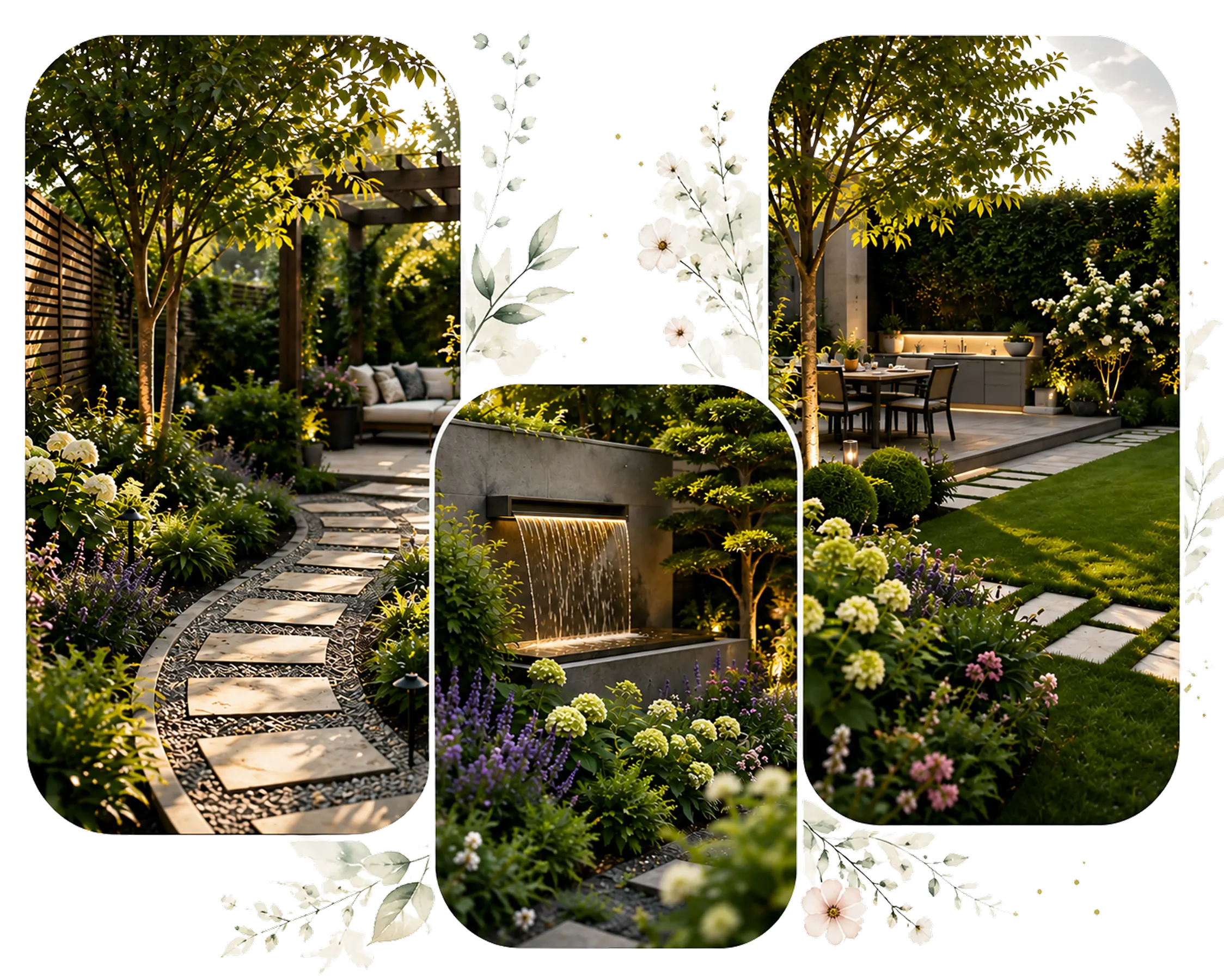
KI-gestützte Gartenplanung
KI-Gartendesign ist ein digitaler Planungsprozess, bei dem künstliche Intelligenz ein Foto deines Gartens analysiert und visuelle Gestaltungskonzepte passend zu Fläche, Stil und Projektziel erstellt. Du siehst Ideen, keinen Bauplan: So erkennst du, wie die Fläche aussehen könnte, bevor du Pflanzen kaufst oder einen Gartenbauer beauftragst.
Mit einem KI-Gartenplaner kannst du Gartengestaltung, Vorgartenideen, Terrassenlayouts, Pflanzenplatzierung und befestigte Flächen prüfen, bevor du kostspielige Änderungen umsetzt.
Kostenlos im App Store ladenLäuft auf iPhone, iPad und Mac. Wenn du ein Abo abschließt, zeigt dir der App Store vorher den Preis.
Gib dem gesamten Garten einen neuen Stil, entferne Unordnung aus dem Foto, tausche ein Objekt gegen ein anderes, füge neue Elemente hinzu oder ändere die Gartengestaltung. Jedes Werkzeug arbeitet mit einem Foto deiner eigenen Fläche.
Du wählst ein Werkzeug, lädst ein Foto deines Gartens hoch und legst die Art der Fläche und einen Gartenstil fest. AI Garden erstellt dann einen neuen Entwurf auf deinem eigenen Foto. Du kannst Varianten vergleichen, Gegenstände entfernen oder ersetzen und andere Stile ausprobieren, bevor du draußen etwas änderst.
Wähle auf dem Startbildschirm der App ein Werkzeug aus: Garten gestalten, Entfernen und reinigen, Objekte ersetzen, Objekte hinzufügen oder Landschaft gestalten.


Tippe auf das Upload-Feld und lade ein Foto von Garten, Vorgarten, Terrasse oder Balkon hoch. Am besten eignen sich Fotos bei Tageslicht, mit gerade gehaltenem Handy und den Rändern der Fläche im Bild.
Gib an, welche Art von Fläche das Foto zeigt, zum Beispiel Garten, Vorgarten, Terrasse oder Balkon, und wähle einen Stil wie einen formalen Garten, Cottage-Garten, Küstengarten, Steingarten oder chinesischen Garten. Du kannst auch Elemente wie einen Brunnen, eine Bank oder einen Ziegelweg hinzufügen lassen.


AI Garden zeigt den neuen Entwurf auf deinem eigenen Foto. Speichere die Varianten, die dir gefallen, probiere einen anderen Stil aus und vergleiche sie, bevor du Pflanzen kaufst oder einen Gartenbauer beauftragst.
Pflanzen, Pflaster und die Zeit eines Gartenbauers kosten Geld. AI Garden zeigt Ideen auf einem Foto deines eigenen Gartens, damit du aussortieren kannst, was dir nicht gefällt, bevor du etwas bezahlst.
Jeder Entwurf entsteht auf dem Foto, das du hochlädst. So siehst du ihn vor deinem eigenen Haus, deinen Zäunen und deiner Fläche.
Probiere auf demselben Foto einen formalen Garten, Cottage-, Küsten-, Stein- oder chinesischen Garten aus.
Füge einen Brunnen, eine Bank, Beleuchtung oder einen Ziegelweg hinzu oder beschreibe selbst, was wohin soll.
Eine neue Bepflanzung vor deinem Haus sehen, bevor du Pflanzen kaufst.
Eine Idee für Terrasse, Weg oder Zaun mit dem Rest des Gartens abgleichen.
Entwürfe speichern, die dir gefallen, und sie deiner Familie oder einem Gartenbauer zeigen.
Rasen, Wege, Beete und Sitzplätze, darunter mehrere Vorher-nachher-Umgestaltungen, als Anregung für deinen eigenen Außenbereich.


Wähle auf dem Startbildschirm eines der fünf Werkzeuge, lade ein Foto hoch und speichere das Ergebnis, das dir gefällt. Die Bewertung unten stammt aus dem US-App-Store.

AI Garden funktioniert mit Fotos der Außenflächen rund ums Haus. In der App wählst du, welche Art von Fläche das Foto zeigt, zum Beispiel Garten hinter dem Haus, Vorgarten, Terrasse oder Balkon.
Probiere Rasen, Terrasse, Wege, Hochbeete oder neue Beete hinter dem Haus aus, bevor die Arbeiten beginnen.
Sieh dir Sträucher, Blumenbeete, Einfassungen oder einen neuen Weg vor deiner Hausfassade an.
Probiere Pflanzkübel, Sitzplätze und Grün auf einem kleinen Balkon oder einer Dachterrasse aus, bevor du etwas kaufst.
Ändere Belag, Möbel oder Bepflanzung rund um die Terrasse und vergleiche die Varianten.
Fotografiere jeden Bereich einzeln, zum Beispiel den Garten hinter dem Haus und den Vorgarten, und wähle in der App für jedes Foto die passende Art von Fläche.
Inspirationsbilder zeigen die Gärten anderer Leute, in anderem Licht und vor anderen Häusern. AI Garden zeigt die Ideen in deinem.
Statt Ideen aus fremden Gärten zu sammeln, lädst du ein Foto deiner eigenen Fläche hoch und siehst einen Entwurf im gewählten Stil. Miss nach, bevor du etwas kaufst: Das Bild enthält keine Maße.
„Remove & Clean“ nimmt Unordnung und alte Deko aus dem Foto, damit du die Fläche selbst beurteilen kannst, bevor du entscheidest, was sich ändern soll.
„Replace Objects“ tauscht ein einzelnes Element gegen ein anderes, etwa alte Möbel gegen neue. So probierst du eine Änderung aus, ohne den ganzen Garten neu zu gestalten.
AI Garden ist eine App für Gartengestaltung auf iPhone und iPad, die auch auf Macs mit Apple-Chip läuft. Sie arbeitet mit einem Foto deines eigenen Gartens, Vorgartens, deiner Terrasse oder deines Balkons und ist im App Store kostenlos, mit optionalen In-App-Abos.
Angaben geprüft am
AI Garden ist das richtige Werkzeug, wenn du Ideen auf deiner eigenen Fläche sehen willst, bevor du dich entscheidest. Für einen Plan, nach dem gebaut werden kann, oder für einen Kostenvoranschlag ist es nicht gedacht. So findest du das passende Werkzeug für jede Aufgabe.
| Dein Ziel | Passendes Werkzeug | Warum |
|---|---|---|
| Ideen auf einem Foto deines eigenen Gartens sehen, bevor du dich entscheidest | Eine KI-App für Gartendesign wie AI Garden | Du kannst mehrere Stile auf deiner echten Fläche ausprobieren und vergleichen. |
| Ein vermessener Plan, nach dem ein Betrieb bauen und kalkulieren kann | Ein Gartenplaner oder Landschaftsarchitekt | Sie kommen vorbei, messen aus, prüfen Boden und Entwässerung und zeichnen den Plan maßstabsgetreu. |
| Ein Gemüsebeet mit Pflanzabständen | Ein Beetplaner mit Raster | Er ist für Pflanzabstände im Beet gemacht, nicht für den Blick auf den ganzen Garten. |
| Ein genaues 2D- oder 3D-Modell mit echten Maßen | Software für Gartenplanung | Sie arbeitet maßstabsgetreu mit deinen eigenen Maßen. |
| Wissen, was die Arbeiten kosten | Angebote von Gartenbaubetrieben oder Händlern vor Ort | Ein KI-Entwurf kalkuliert keine Preise. |
3,8/5 bei 8 Bewertungen im US-App-Store
AI Garden arbeitet mit dem Foto, das du hochlädst. Ein gut gewähltes Bild zeigt mehr von deinem Garten und hilft dir, Gestaltungsideen einzuordnen. Mit ein paar einfachen Prüfungen vermeidest du, dass aus einem schönen Entwurf eine teure Überraschung wird.
Zuletzt geprüft am
Fotografiere den Garten bei Tageslicht, möglichst an einem hellen, bewölkten Tag. Halte das Smartphone auf Brusthöhe gerade und fotografiere von einer Kante des Bereichs aus. Zäune, Mauern und die Hausrückseite sollten zu sehen sein. Für jeden Bereich, den du neu gestalten möchtest, brauchst du ein eigenes Foto.
Ein Entwurf zeigt, wie dein Garten aussehen könnte, aber nicht, wie er gebaut wird. Er enthält keine Maße oder Mengen und berechnet keine Kosten. Außerdem erkennt er weder Entwässerung noch unterirdische Leitungen; die Pflanzen passen möglicherweise nicht zu deinem Klima. Prüfe das vor dem Kauf oder dem Graben.
Die verlinkten Ratgeber und der Gartenmaterial-Rechner sind auf Englisch.
Kurze Antworten darauf, was die App kann, was sie kostet und auf welchen Geräten sie läuft. Ausführlichere Anleitungen (auf Englisch) findest du in unserem Blog. Wenn du noch Hilfe brauchst, kannst du uns auch kontaktieren.
Der Download ist kostenlos. Wenn du ein Abo abschließt, zeigt dir der App Store vorher den Preis, und du kannst es jederzeit in den Einstellungen deines Geräts unter „Abonnements“ kündigen.
In-App-Preise im deutschen App Store, Stand 12. November 2026: Weekly 6,99 € · Starter 9,99 € · Creator 17,99 € · Yearly Discount 17,99 € · Yearly 34,99 € · Studio 44,99 €.
3,8/5 bei 8 Bewertungen im US-App-Store

Fragen zur AI Garden App, zu deinem Konto oder zu einem Abo? Schreib uns über das Formular oder per E-Mail.
Office #112, 2nd Floor Kohinoor Plaza 1, Faisalabad, Punjab, Pakistan